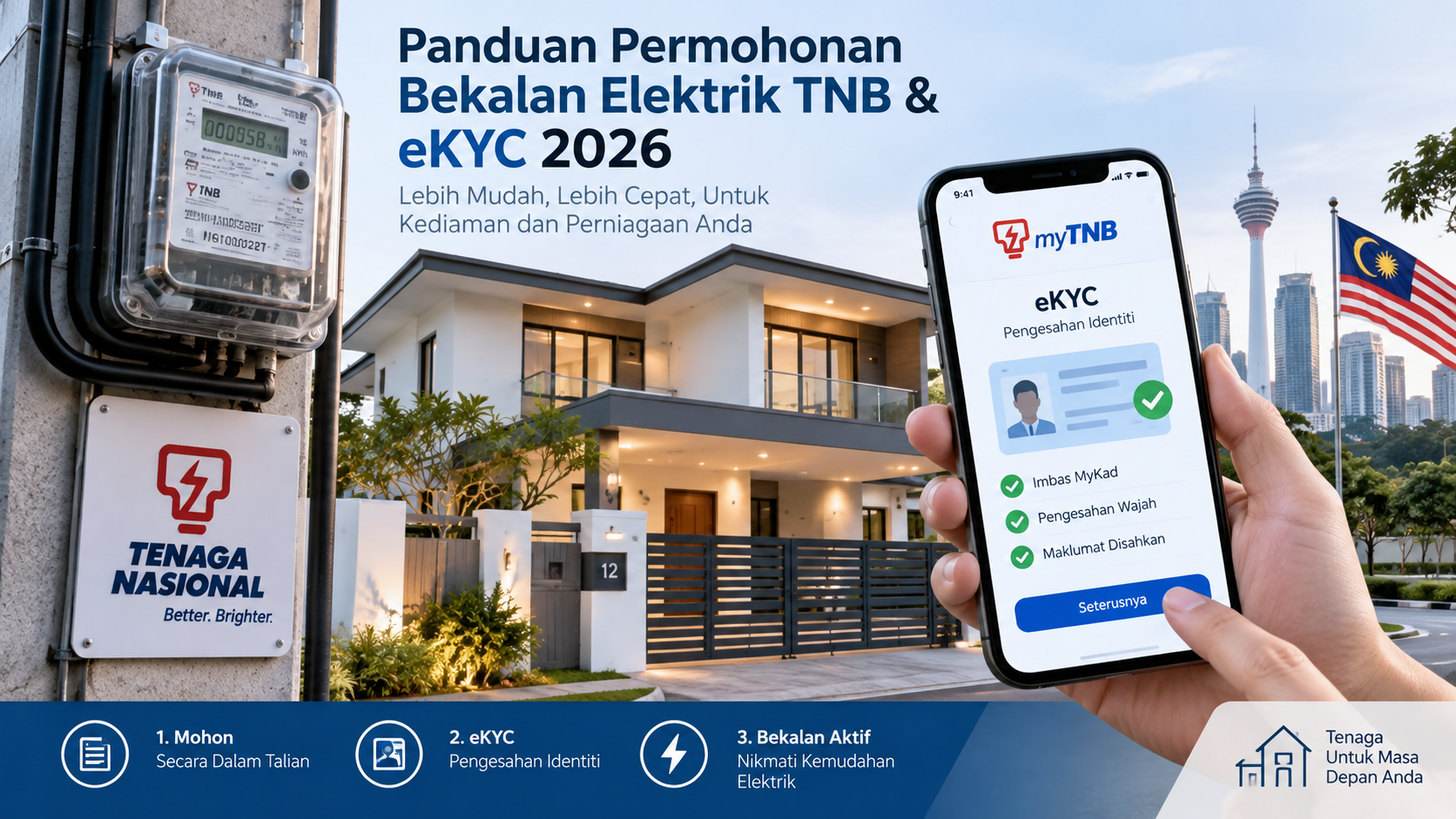
Memohon bekalan elektrik baharu untuk rumah pada 2026 kini perlu melalui pengesahan identiti elektronik (eKYC) di portal myTNB, selain menghantar borang dan dokumen seperti sebelum ini.
TNB mewajibkan eKYC bagi pemohon individu untuk permohonan bekalan elektrik baharu, pertukaran nama atau penutupan akaun, upgrade dan downgrade bekalan, pertukaran tarif, dan Green Electricity Tariff (GET). Tujuannya ialah memastikan akaun lebih selamat dan mengurangkan risiko permohonan palsu.
Artikel ini menerangkan langkah demi langkah, daripada daftar akaun myTNB sehingga meter dipasang, serta masalah yang sering berlaku dan cara menyelesaikannya. Panduan ini berdasarkan sesi perkongsian eKYC TNB CareLine kepada kontraktor (20 Ogos 2026) dan pengalaman memproses permohonan melalui portal myTNB Kontraktor.
Sebelum Mula: Apa Yang Perlu Disediakan
Permohonan paling kerap tersekat kerana maklumat tidak sepadan, jadi sediakan semua ini dahulu.
Akaun myTNB pemohon — Pemohon (tuan rumah) mesti mendaftar akaun myTNB sendiri di www.mytnb.com.my dengan e-mel dan kata laluan, atau log masuk melalui Google. Akaun ini yang akan digunakan untuk eKYC.
Maklumat yang mesti tepat:
- Nama penuh — Ikut MyKad atau pasport, tepat seperti tertera.
- Nombor ID — Nombor MyKad atau pasport yang betul, dengan jenis pengenalan yang betul.
- No. telefon — Sama dengan yang didaftarkan dalam akaun myTNB; digunakan untuk OTP dan notifikasi status.
- E-mel — Sama dengan yang didaftarkan dalam akaun myTNB; digunakan untuk login dan notifikasi status.
Dokumen untuk dimuat naik: salinan MyKad, geran tanah, pelan (map), gambar panel, serta Borang G dan H dan dokumen sokongan lain yang diminta.
Peranti: telefon pintar dengan kamera yang berfungsi, kerana pemohon perlu mengimbas MyKad dan wajah sendiri semasa eKYC.
Langkah Permohonan Dari Awal Hingga Meter Dipasang
Proses keseluruhan ada tujuh langkah. Status permohonan dalam portal bergerak mengikut urutan: Submitted → Verification Completed → Awaiting Approval → Acknowledgement Required → Payment Required → Setting up Power Supply.
- Langkah 1 — Daftar akaun myTNB. Pemohon mendaftar akaun myTNB terlebih dahulu dan mengesahkan e-mel serta no. telefon yang akan digunakan sepanjang proses.
- Langkah 2 — Isi permohonan baharu. Kontraktor atau pemohon memasukkan data permohonan di portal myTNB, termasuk nama, nombor ID, e-mel dan no. telefon. Sekiranya kontraktor yang membuat permohonan, gunakan role "Contractor" dan pastikan e-mel serta no. telefon ialah milik pemohon.
- Langkah 3 — Muat naik dokumen. Lampirkan MyKad, geran, pelan, gambar panel, Borang G dan H serta dokumen lain.
- Langkah 4 — Verification Required: pengesahan identiti (eKYC). Pemohon menerima notifikasi melalui SMS, e-mel atau portal myTNB, kemudian log masuk dan mengikut arahan di skrin untuk mengimbas MyKad dan wajah. Butirannya ada dalam bahagian seterusnya.
- Langkah 5 — TNB menyemak dokumen. Jika semua lengkap, status bergerak ke Awaiting Approval.
- Langkah 6 — Acknowledgement Required: pengakuan oleh pemohon. Pemohon log masuk myTNB, membuka permohonan, menanda semua kotak pengakuan, bersetuju dengan Terms and Conditions serta Declaration Clause, menekan Submit, dan memasukkan kod OTP enam digit yang dihantar ke no. telefon berdaftar.
- Langkah 7 — Kelulusan, bayaran dan pemasangan. TNB mengeluarkan kelulusan berserta caj sambungan dan deposit. Pemohon membayar kepada TNB (status Payment Required), kemudian TNB memasang kabel dan meter.
Cara Melakukan eKYC di myTNB
Kontraktor perlu memaklumkan pemohon supaya menyemak e-mel atau log masuk ke portal myTNB. Pemohon sendiri yang mesti melengkapkan pengesahan ini, langkah demi langkah:
- Buka menu Apply di portal myTNB.
- Pilih "I want to check my application status".
- Cari permohonan berstatus Verification Required dan klik View.
- Klik Verify Now pada notifikasi "We need your identity to be verified".
- Baca arahan, tanda kotak persetujuan dan klik Verify Now.
- Klik Start, kemudian ambil atau muat naik gambar MyKad depan dan belakang, dan imbas wajah.
- Tunggu semasa sistem memproses pengesahan.
- Apabila berjaya, paparan "Congratulations! Your identity verification has been completed" muncul, dan pemohon menerima SMS serta e-mel pengesahan.
Selepas itu, TNB CareLine menyemak status "Identity Verified", jenis dan nombor pengenalan, gambar MyKad, foto wajah dan liveness, serta nombor rujukan TNB dan JUMIO. Permohonan diteruskan hanya apabila semua maklumat konsisten.
Tip Gambar MyKad Supaya eKYC Berjaya
- Letakkan MyKad di permukaan rata dan tidak berkilat.
- Gunakan pencahayaan sekata dan elakkan flash, kerana pantulan cahaya boleh menyebabkan sistem tersalah baca nombor IC.
- Pastikan seluruh kad dan nombor jelas, bersihkan lensa dan pegang telefon dengan stabil.
Pemohon yang tiada telefon pintar tidak boleh meneruskan pengesahan wajah secara online. Mereka perlu melakukan pengesahan biometrik di Kedai Tenaga.
Panduan Acknowledgement Required
Selepas eKYC berjaya dan dokumen disemak TNB, status permohonan bertukar ke Acknowledgement Required. Ikuti langkah berikut:
- Klik menu Apply pada portal myTNB.
- Pilih "I want to check my application status".
- Cari permohonan berstatus Acknowledgement Required dan klik View.
- Semak dokumen dan tandakan kotak pengakuan yang diperlukan.
- Baca Terms and Conditions, kemudian klik Agree.
- Baca Declaration Clause, kemudian klik I Agree.
- Pastikan semua pengakuan telah ditandakan, kemudian klik Submit.
- Masukkan kod OTP enam digit yang dihantar ke nombor telefon berdaftar.
- Notifikasi "Application Submitted" dipaparkan. Klik OK untuk selesai.
Masalah Lazim dan Cara Menyelesaikannya
Kebanyakan kegagalan berpunca daripada maklumat yang tidak sepadan atau gambar MyKad yang kurang jelas.
- Mesej ID mismatch — Jenis pengenalan atau nombor ID tidak sepadan dengan dokumen. Penyelesaian: Betulkan jenis pengenalan dan nombor ID, kemudian lakukan verifikasi semula.
- Pop-up "Oops" selepas 3 percubaan — Verifikasi gagal berulang kali. Penyelesaian: Hadir ke Kedai Tenaga untuk biometrik; rekod dimuat naik ke dashboard, kemudian semak semula status permohonan.
- Identiti sudah verified tetapi status kekal "Verification Required" — E-mel myTNB berbeza daripada e-mel yang digunakan untuk verification. Penyelesaian: Gunakan alamat e-mel yang sama sepanjang proses.
- "Identity Not Verified" dan permohonan gagal create atau submit — Akaun hanya menggunakan role "Individual". Penyelesaian: Pilih role "Contractor", lengkapkan eKYC, kemudian cuba submit semula.
- Butang "Proceed" tidak berfungsi — Gangguan paparan di portal. Penyelesaian: Log masuk myTNB, Apply, I want to check my application status, cari nombor permohonan, View Now, kemudian Submit.
- Nombor IC tersalah baca — Pantulan cahaya atau flash pada MyKad. Penyelesaian: Ambil semula gambar di permukaan rata dengan cahaya sekata, tanpa flash.
Soalan Lazim
- Siapa yang wajib buat eKYC? — Pemohon individu bagi bekalan elektrik baharu, pertukaran nama atau penutupan akaun, upgrade dan downgrade, pertukaran tarif, dan Green Electricity Tariff.
- Boleh guna e-mel atau no. telefon lain semasa permohonan? — Tidak digalakkan. Gunakan e-mel dan no. telefon yang sama dengan akaun myTNB pemohon sepanjang proses, kerana OTP dan notifikasi status dihantar ke sana.
- Saya tiada telefon pintar, bagaimana? — Pengesahan wajah tidak boleh diteruskan online. Datang ke Kedai Tenaga untuk pengesahan biometrik.
- Gagal verify tiga kali? — Pergi ke Kedai Tenaga untuk biometrik. Selepas rekod dimuat naik, semak semula status permohonan di myTNB.
- Perlu bantuan lanjut? — Hubungi TNB CareLine di talian 1300-88-5454, atau e-mel [email protected] dan [email protected].
Jika anda sedang membina rumah dan memerlukan bantuan dengan permohonan bekalan elektrik TNB, Tunjong Prima Sdn Bhd sedia membantu dari peringkat pelan, kelulusan PBT, pemasangan pendawaian sehingga pembinaan siap — meliputi seluruh Kelantan (kecuali Gua Musang, Kuala Krai dan Jeli). Hubungi En. Haq di 017-902 8319 untuk perbincangan lanjut.